Быстрое использование API
Quick Start
Короткий сценарий запуска API за 3 шага.
- Зарегистрируйтесь в GIP VISION: Открыть страницу регистрации.
- Откройте в личном кабинете (в web-версии) раздел Мои настройки и сгенерируйте API-токен.
- Скачайте тестовые IFC-модели:
Разместить на плоскости
Endpoint:
Файл:
Примечание: заголовок
POST /api/gip-vision/v1/session/by_plane/Файл:
ifc-zakladnaya-detail-mn557-21-06-2026.ifcПримечание: заголовок
X-API-Key опционален, если вы не планируете сохранять модель в личном кабинете.- curl
- curl (Windows)
- python
- js
- c#
curl -X POST "https://api-cpsk-superapp.gip.su/api/gip-vision/v1/session/by_plane/" \
  -H "X-API-Key: YOUR_API_TOKEN" \
  -F "model_file=@ifc-zakladnaya-detail-mn557-21-06-2026.ifc"
curl.exe -X GET "https://api-cpsk-superapp.gip.su/api/gip-vision/v1/health/" -H "X-API-Key: YOUR_API_TOKEN"

curl.exe -X POST "https://api-cpsk-superapp.gip.su/api/gip-vision/v1/session/by_plane/" ^
  -H "X-API-Key: YOUR_API_TOKEN" ^
  -F "model_file=@ifc-zakladnaya-detail-mn557-21-06-2026.ifc"
import requests

url = "https://api-cpsk-superapp.gip.su/api/gip-vision/v1/session/by_plane/"
headers = {
    "X-API-Key": "YOUR_API_TOKEN",
}

with open("ifc-zakladnaya-detail-mn557-21-06-2026.ifc", "rb") as f:
    files = {
        "model_file": (
            "ifc-zakladnaya-detail-mn557-21-06-2026.ifc",
            f,
            "application/octet-stream",
        )
    }
    response = requests.post(url, headers=headers, files=files, timeout=120)

print(response.status_code)
print(response.json())
async function createSessionByPlane() {
  const fileInput = document.querySelector("#model-file-input");
  const modelFile = fileInput?.files?.[0];
  if (!modelFile) {
    throw new Error("Выберите IFC-файл в input#model-file-input");
  }

  const formData = new FormData();
  formData.append("model_file", modelFile);

  const response = await fetch("https://api-cpsk-superapp.gip.su/api/gip-vision/v1/session/by_plane/", {
    method: "POST",
    headers: {
      "X-API-Key": "YOUR_API_TOKEN",
    },
    body: formData,
  });

  const data = await response.json();
  if (!response.ok) {
    throw new Error(JSON.stringify(data));
  }

  console.log(response.status);
  console.log(data);
}

createSessionByPlane().catch(console.error);
using System;
using System.IO;
using System.Net.Http;
using System.Net.Http.Headers;
using System.Threading.Tasks;

public class GipVisionByPlaneExample
{
    public static async Task Main()
    {
        var apiToken = "YOUR_API_TOKEN";
        var filePath = "ifc-zakladnaya-detail-mn557-21-06-2026.ifc";
        var url = "https://api-cpsk-superapp.gip.su/api/gip-vision/v1/session/by_plane/";

        using var http = new HttpClient();
        using var form = new MultipartFormDataContent();
        using var stream = File.OpenRead(filePath);
        using var fileContent = new StreamContent(stream);

        fileContent.Headers.ContentType = new MediaTypeHeaderValue("application/octet-stream");
        form.Add(fileContent, "model_file", Path.GetFileName(filePath));
        http.DefaultRequestHeaders.Add("X-API-Key", apiToken);

        var response = await http.PostAsync(url, form);
        var body = await response.Content.ReadAsStringAsync();

        Console.WriteLine((int)response.StatusCode);
        Console.WriteLine(body);
    }
}
Пример успешного ответа (201)
По схеме
SessionResponse сервер возвращает: deeplink, expires_at, onetime_code.{
"deeplink": "gipvision://session/uuid",
"expires_at": "2026-02-22T12:30:45Z",
"onetime_code": "123456"
}
Чтобы реально запустить AR-сессию, ваше приложение должно открыть значение из поляdeeplinkна устройстве пользователя через системный механизм deep link. Иными словами, API только возвращает ссылкуgipvision://..., а открытие ссылки выполняет клиентское приложение (iOS), из которого пользователь запускает сценарий.Примеры вызова из другого приложения: iOS -openURL
Разместить по двери
Endpoint:
Файл:
POST /api/gip-vision/v1/session/by_scan/Файл:
ifc-kabinet-26-r26-21-02-2026.ifc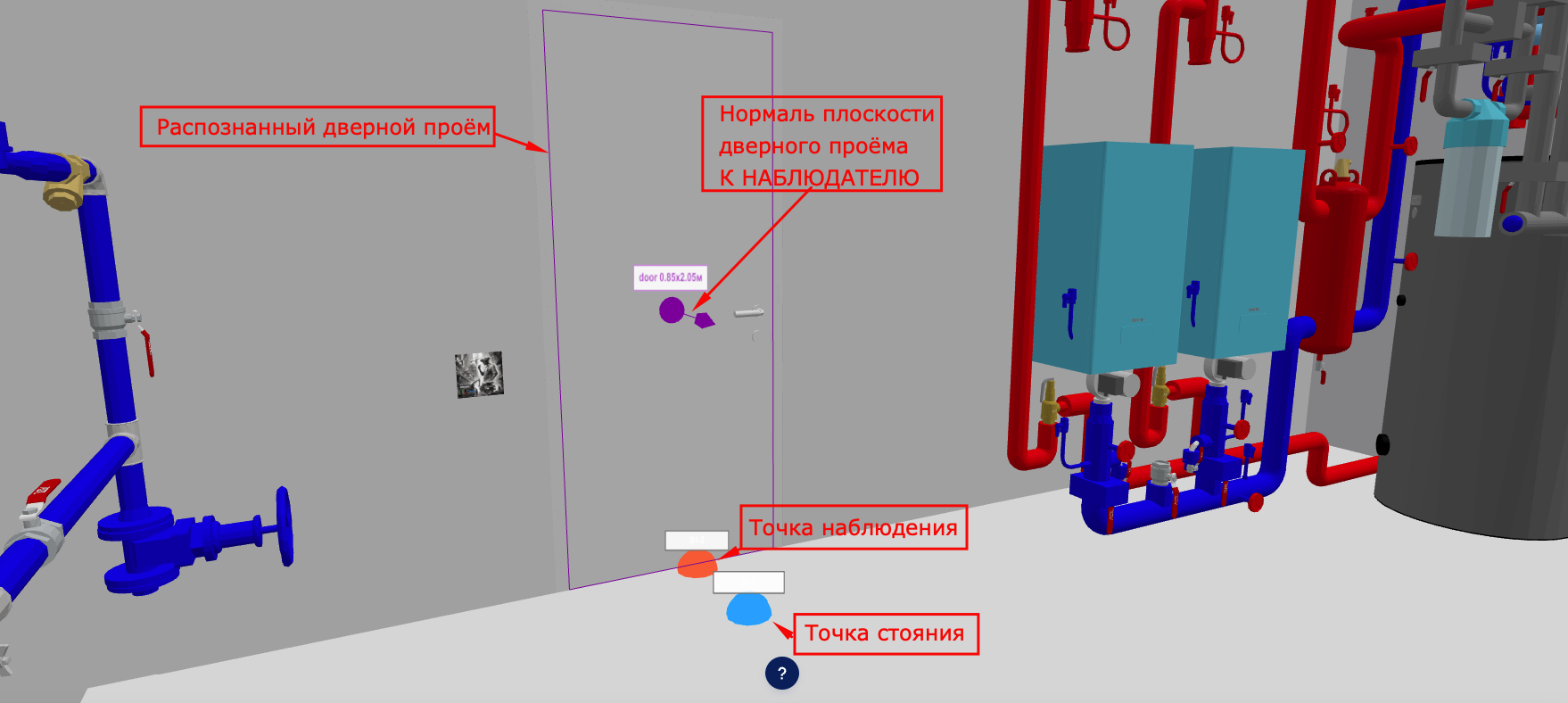
Пример сцены для размещения по двери: точка
point_1 задает позицию пользователя, точка point_2 - направление взгляда.Важно по системам координат:
alignment- обязательный объект выравнивания модели по скану.- Можно передать один
model_fileили несколько multipart partsmodel_files. Поля взаимоисключающие. - Для
model_filesдопускаются IFC, GLB и USDZ; порядок parts сохраняется в ответе detail. - Для каждого GLB действует лимит публичного API: максимум
5000mesh-node элементов. - Готовые файлы для iOS/AR-клиента нужно брать из detail-поля
model_assets: сначалаreality_url, затем fallbackusdz_url. - Поддерживаются два взаимоисключающих режима:
point_1 + point_2илиcorners + wall_normal. alignment.corners- 4 точки проёма в порядке[BL, BR, TR, TL], формат[[x, y, z], ...].alignment.wall_normal- нормаль стены в формате[x, y, z].- Для координат из Revit (Z-up) передавайте
alignment.coordinate_system=z-up; сервер автоматически нормализует координаты в Y-up. - Для Y-up (например, из three.js-вьюеров) поле
alignment.coordinate_systemможно не передавать, по умолчанию используетсяy-up. - В multipart-запросе массивы (
alignment.point_1,alignment.point_2,alignment.corners,alignment.wall_normal) допускается передавать JSON-строкой.
Режим point_1 + point_2: Z-up (Revit)
- curl
- curl (Windows)
- python
- js
- c#
curl -X POST "https://api-cpsk-superapp.gip.su/api/gip-vision/v1/session/by_scan/" \
-H "X-API-Key: YOUR_API_TOKEN" \
-F "model_file=@ifc-kabinet-26-r26-21-02-2026.ifc" \
-F "alignment.point_1=[8.07369, 3.663441, 0.0]" \
-F "alignment.point_2=[8.050343, 4.092017, 0.0]" \
-F "alignment.coordinate_system=z-up"
curl.exe -X POST "https://api-cpsk-superapp.gip.su/api/gip-vision/v1/session/by_scan/" ^
-H "X-API-Key: YOUR_API_TOKEN" ^
-F "model_file=@ifc-kabinet-26-r26-21-02-2026.ifc" ^
-F "alignment.point_1=[8.07369, 3.663441, 0.0]" ^
-F "alignment.point_2=[8.050343, 4.092017, 0.0]" ^
-F "alignment.coordinate_system=z-up"
import requests
url = "https://api-cpsk-superapp.gip.su/api/gip-vision/v1/session/by_scan/"
headers = {
"X-API-Key": "YOUR_API_TOKEN",
}
data = {
"alignment.point_1": "[8.07369, 3.663441, 0.0]",
"alignment.point_2": "[8.050343, 4.092017, 0.0]",
"alignment.coordinate_system": "z-up",
}
with open("ifc-kabinet-26-r26-21-02-2026.ifc", "rb") as model_f:
files = {
"model_file": ("ifc-kabinet-26-r26-21-02-2026.ifc", model_f, "application/octet-stream"),
}
response = requests.post(url, headers=headers, data=data, files=files, timeout=120)
print(response.status_code)
print(response.json())
async function createSessionByScanZUp() {
const fileInput = document.querySelector("#model-file-input");
const modelFile = fileInput?.files?.[0];
if (!modelFile) {
throw new Error("Выберите IFC-файл в input#model-file-input");
}
const formData = new FormData();
formData.append("model_file", modelFile);
formData.append("alignment.point_1", "[8.07369, 3.663441, 0.0]");
formData.append("alignment.point_2", "[8.050343, 4.092017, 0.0]");
formData.append("alignment.coordinate_system", "z-up");
const response = await fetch("https://api-cpsk-superapp.gip.su/api/gip-vision/v1/session/by_scan/", {
method: "POST",
headers: {
"X-API-Key": "YOUR_API_TOKEN",
},
body: formData,
});
const data = await response.json();
if (!response.ok) {
throw new Error(JSON.stringify(data));
}
console.log(response.status);
console.log(data);
}
createSessionByScanZUp().catch(console.error);
using System;
using System.IO;
using System.Net.Http;
using System.Net.Http.Headers;
using System.Threading.Tasks;
public class GipVisionByDoorZUpExample
{
public static async Task Main()
{
var apiToken = "YOUR_API_TOKEN";
var modelPath = "ifc-kabinet-26-r26-21-02-2026.ifc";
var url = "https://api-cpsk-superapp.gip.su/api/gip-vision/v1/session/by_scan/";
using var http = new HttpClient();
using var form = new MultipartFormDataContent();
http.DefaultRequestHeaders.Add("X-API-Key", apiToken);
var model = new StreamContent(File.OpenRead(modelPath));
model.Headers.ContentType = new MediaTypeHeaderValue("application/octet-stream");
form.Add(model, "model_file", Path.GetFileName(modelPath));
form.Add(new StringContent("[8.07369, 3.663441, 0.0]"), "alignment.point_1");
form.Add(new StringContent("[8.050343, 4.092017, 0.0]"), "alignment.point_2");
form.Add(new StringContent("z-up"), "alignment.coordinate_system");
var response = await http.PostAsync(url, form);
var body = await response.Content.ReadAsStringAsync();
Console.WriteLine((int)response.StatusCode);
Console.WriteLine(body);
}
}
Режим point_1 + point_2: Y-up (например, three.js)
- curl
- curl (Windows)
- python
- js
- c#
curl -X POST "https://api-cpsk-superapp.gip.su/api/gip-vision/v1/session/by_scan/" \
-H "X-API-Key: YOUR_API_TOKEN" \
-F "model_file=@ifc-kabinet-26-r26-21-02-2026.ifc" \
-F "alignment.point_1=[8.07369, 0.0, -3.663441]" \
-F "alignment.point_2=[8.050343, 0.0, -4.092017]"
curl.exe -X POST "https://api-cpsk-superapp.gip.su/api/gip-vision/v1/session/by_scan/" ^
-H "X-API-Key: YOUR_API_TOKEN" ^
-F "model_file=@ifc-kabinet-26-r26-21-02-2026.ifc" ^
-F "alignment.point_1=[8.07369, 0.0, -3.663441]" ^
-F "alignment.point_2=[8.050343, 0.0, -4.092017]"
import requests
url = "https://api-cpsk-superapp.gip.su/api/gip-vision/v1/session/by_scan/"
headers = {
"X-API-Key": "YOUR_API_TOKEN",
}
data = {
"alignment.point_1": "[8.07369, 0.0, -3.663441]",
"alignment.point_2": "[8.050343, 0.0, -4.092017]",
}
with open("ifc-kabinet-26-r26-21-02-2026.ifc", "rb") as model_f:
files = {
"model_file": ("ifc-kabinet-26-r26-21-02-2026.ifc", model_f, "application/octet-stream"),
}
response = requests.post(url, headers=headers, data=data, files=files, timeout=120)
print(response.status_code)
print(response.json())
async function createSessionByScanYUp() {
const fileInput = document.querySelector("#model-file-input");
const modelFile = fileInput?.files?.[0];
if (!modelFile) {
throw new Error("Выберите IFC-файл в input#model-file-input");
}
const formData = new FormData();
formData.append("model_file", modelFile);
formData.append("alignment.point_1", "[8.07369, 0.0, -3.663441]");
formData.append("alignment.point_2", "[8.050343, 0.0, -4.092017]");
const response = await fetch("https://api-cpsk-superapp.gip.su/api/gip-vision/v1/session/by_scan/", {
method: "POST",
headers: {
"X-API-Key": "YOUR_API_TOKEN",
},
body: formData,
});
const data = await response.json();
if (!response.ok) {
throw new Error(JSON.stringify(data));
}
console.log(response.status);
console.log(data);
}
createSessionByScanYUp().catch(console.error);
using System;
using System.IO;
using System.Net.Http;
using System.Net.Http.Headers;
using System.Threading.Tasks;
public class GipVisionByDoorYUpExample
{
public static async Task Main()
{
var apiToken = "YOUR_API_TOKEN";
var modelPath = "ifc-kabinet-26-r26-21-02-2026.ifc";
var url = "https://api-cpsk-superapp.gip.su/api/gip-vision/v1/session/by_scan/";
using var http = new HttpClient();
using var form = new MultipartFormDataContent();
http.DefaultRequestHeaders.Add("X-API-Key", apiToken);
var model = new StreamContent(File.OpenRead(modelPath));
model.Headers.ContentType = new MediaTypeHeaderValue("application/octet-stream");
form.Add(model, "model_file", Path.GetFileName(modelPath));
form.Add(new StringContent("[8.07369, 0.0, -3.663441]"), "alignment.point_1");
form.Add(new StringContent("[8.050343, 0.0, -4.092017]"), "alignment.point_2");
// alignment.coordinate_system опущен: по умолчанию y-up
var response = await http.PostAsync(url, form);
var body = await response.Content.ReadAsStringAsync();
Console.WriteLine((int)response.StatusCode);
Console.WriteLine(body);
}
}
Режим corners + wall_normal (когда известны координаты проёма)
Как составить список
[BL, BR, TR, TL]:BL(Bottom Left) - нижний левый угол проёма.BR(Bottom Right) - нижний правый угол проёма.TR(Top Right) - верхний правый угол проёма.TL(Top Left) - верхний левый угол проёма.- Лево/право определяйте, глядя на проём со стороны, куда направлен вектор
wall_normal. - Порядок точек должен идти по контуру без перестановок:
BL -> BR -> TR -> TL.
Пример данных проёма:
{
"corners": [
[7.510000190734863, -2.220446049250313e-16, -4.145116873249376],
[8.410000190734863, -2.220446049250313e-16, -4.145116873249376],
[8.410000190734863, 2.05, -4.145116873249376],
[7.510000190734863, 2.05, -4.145116873249376]
],
"wall_normal": [0, 0, 1],
}
- curl
- curl (Windows)
- python
- js
- c#
curl -X POST "https://api-cpsk-superapp.gip.su/api/gip-vision/v1/session/by_scan/" \
-H "X-API-Key: YOUR_API_TOKEN" \
-F "model_file=@ifc-kabinet-26-r26-21-02-2026.ifc" \
-F "alignment.corners=[[7.510000190734863, -2.220446049250313e-16, -4.145116873249376], [8.410000190734863, -2.220446049250313e-16, -4.145116873249376], [8.410000190734863, 2.05, -4.145116873249376], [7.510000190734863, 2.05, -4.145116873249376]]" \
-F "alignment.wall_normal=[0, 0, 1]"
curl.exe -X POST "https://api-cpsk-superapp.gip.su/api/gip-vision/v1/session/by_scan/" ^
-H "X-API-Key: YOUR_API_TOKEN" ^
-F "model_file=@ifc-kabinet-26-r26-21-02-2026.ifc" ^
-F "alignment.corners=[[7.510000190734863, -2.220446049250313e-16, -4.145116873249376], [8.410000190734863, -2.220446049250313e-16, -4.145116873249376], [8.410000190734863, 2.05, -4.145116873249376], [7.510000190734863, 2.05, -4.145116873249376]]" ^
-F "alignment.wall_normal=[0, 0, 1]"
import requests
url = "https://api-cpsk-superapp.gip.su/api/gip-vision/v1/session/by_scan/"
headers = {
"X-API-Key": "YOUR_API_TOKEN",
}
data = {
"alignment.corners": "[[7.510000190734863, -2.220446049250313e-16, -4.145116873249376], [8.410000190734863, -2.220446049250313e-16, -4.145116873249376], [8.410000190734863, 2.05, -4.145116873249376], [7.510000190734863, 2.05, -4.145116873249376]]",
"alignment.wall_normal": "[0, 0, 1]",
}
with open("ifc-kabinet-26-r26-21-02-2026.ifc", "rb") as model_f:
files = {
"model_file": ("ifc-kabinet-26-r26-21-02-2026.ifc", model_f, "application/octet-stream"),
}
response = requests.post(url, headers=headers, data=data, files=files, timeout=120)
print(response.status_code)
print(response.json())
async function createSessionByScanCorners() {
const fileInput = document.querySelector("#model-file-input");
const modelFile = fileInput?.files?.[0];
if (!modelFile) {
throw new Error("Выберите IFC-файл в input#model-file-input");
}
const formData = new FormData();
formData.append("model_file", modelFile);
formData.append(
"alignment.corners",
"[[7.510000190734863, -2.220446049250313e-16, -4.145116873249376], [8.410000190734863, -2.220446049250313e-16, -4.145116873249376], [8.410000190734863, 2.05, -4.145116873249376], [7.510000190734863, 2.05, -4.145116873249376]]",
);
formData.append("alignment.wall_normal", "[0, 0, 1]");
const response = await fetch("https://api-cpsk-superapp.gip.su/api/gip-vision/v1/session/by_scan/", {
method: "POST",
headers: {
"X-API-Key": "YOUR_API_TOKEN",
},
body: formData,
});
const data = await response.json();
if (!response.ok) {
throw new Error(JSON.stringify(data));
}
console.log(response.status);
console.log(data);
}
createSessionByScanCorners().catch(console.error);
using System;
using System.IO;
using System.Net.Http;
using System.Net.Http.Headers;
using System.Threading.Tasks;
public class GipVisionByDoorCornersExample
{
public static async Task Main()
{
var apiToken = "YOUR_API_TOKEN";
var modelPath = "ifc-kabinet-26-r26-21-02-2026.ifc";
var url = "https://api-cpsk-superapp.gip.su/api/gip-vision/v1/session/by_scan/";
using var http = new HttpClient();
using var form = new MultipartFormDataContent();
http.DefaultRequestHeaders.Add("X-API-Key", apiToken);
var model = new StreamContent(File.OpenRead(modelPath));
model.Headers.ContentType = new MediaTypeHeaderValue("application/octet-stream");
form.Add(model, "model_file", Path.GetFileName(modelPath));
form.Add(new StringContent("[[7.510000190734863, -2.220446049250313e-16, -4.145116873249376], [8.410000190734863, -2.220446049250313e-16, -4.145116873249376], [8.410000190734863, 2.05, -4.145116873249376], [7.510000190734863, 2.05, -4.145116873249376]]"), "alignment.corners");
form.Add(new StringContent("[0, 0, 1]"), "alignment.wall_normal");
// alignment.coordinate_system опущен: входные данные уже в y-up
var response = await http.PostAsync(url, form);
var body = await response.Content.ReadAsStringAsync();
Console.WriteLine((int)response.StatusCode);
Console.WriteLine(body);
}
}
Пример успешного ответа (201)
{
  "deeplink": "gipvision://session/uuid",
  "expires_at": "2026-02-22T12:30:45Z",
  "onetime_code": "123456"
}
Когда координаты проёма известны заранее, используйте режим
alignment.corners + alignment.wall_normal вместо автоматически определения проёма на сервере point_1 и point_2. Автоматическое определение проёма построено на алгоритме RANSAK. Качество автоматического определения зависит от геометрии стены и примыкающих элементовРазместить по virtual anchor
Endpoint-ы:
POST /api/gip-vision/v1/session/by_virtual_anchor/circle-directional/- окружность с направлением.POST /api/gip-vision/v1/session/by_virtual_anchor/rectangle-short-side/- прямоугольник по короткой стороне.POST /api/gip-vision/v1/session/by_virtual_anchor/corner-directional/- угол.POST /api/gip-vision/v1/session/by_virtual_anchor/segment-directional/- отрезок с направлением.
Для всех типов действует единый контракт:
model_file или несколько model_files, GLB не больше 5000 mesh-node элементов, готовые Reality/USDZ файлы возвращаются в detail через model_assets.Пример: прямоугольный anchor
curl -X POST "https://api-cpsk-superapp.gip.su/api/gip-vision/v1/session/by_virtual_anchor/rectangle-short-side/" \
  -H "X-API-Key: YOUR_API_TOKEN" \
  -F "model_file=@model.glb" \
  -F "virtual_anchor.anchor_type=rectangle_short_side" \
  -F "virtual_anchor.center=[0, 1.2, -2]" \
  -F "virtual_anchor.width=0.9" \
  -F "virtual_anchor.height=2.05" \
  -F "virtual_anchor.plane_normal=[0, 0, 1]" \
  -F "virtual_anchor.short_side_direction=[1, 0, 0]"
Пример: segment-directional
curl -X POST "https://api-cpsk-superapp.gip.su/api/gip-vision/v1/session/by_virtual_anchor/segment-directional/" \
  -H "X-API-Key: YOUR_API_TOKEN" \
  -F "model_files=@architecture.glb" \
  -F "model_files=@engineering.ifc" \
  -F "virtual_anchor.anchor_type=segment_directional" \
  -F "virtual_anchor.segment_point_1=[0, 1.0, -2]" \
  -F "virtual_anchor.segment_point_2=[1.2, 1.0, -2]" \
  -F "virtual_anchor.plane_normal=[0, 0, 1]" \
  -F "virtual_anchor.placement_source=model_surface"
Пример detail-фрагмента
{
  "model_assets": [
    {
      "order": 0,
      "source_name": "architecture.glb",
      "preferred_format": "reality",
      "reality_url": "https://.../model.reality",
      "usdz_url": "https://.../model.usdz"
    }
  ]
}